Parcours Utilisateur
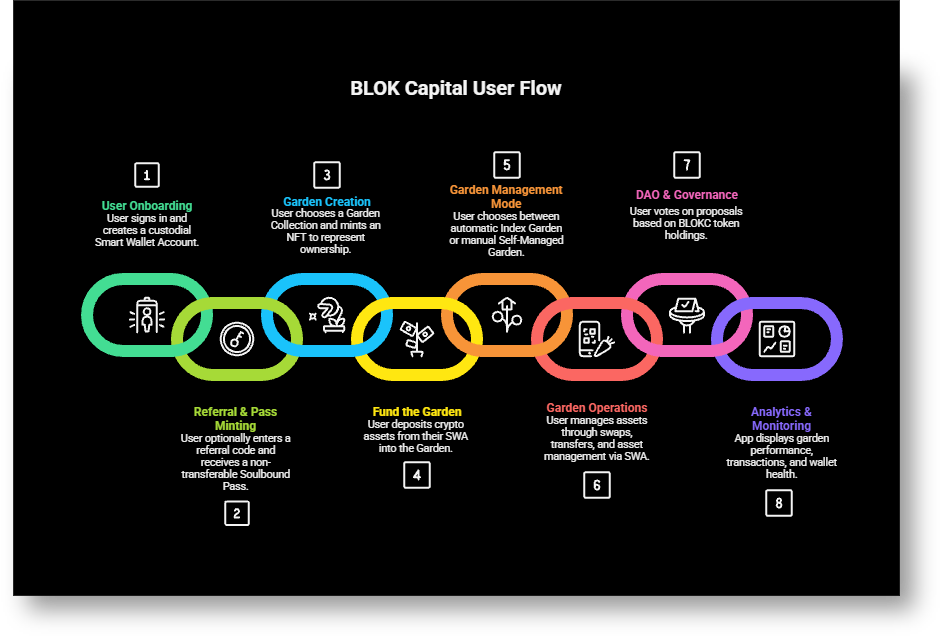
1. Connectez-vous et créez votre portefeuille intelligent
- Connectez-vous avec Google.
- Créez votre compte de portefeuille intelligent (SWA). C'est le compte qui détiendra vos actifs et interagira avec le protocole.
- Le SWA est surveillé pour sa santé, ses soldes, ses approbations et son activité. Si nécessaire, le système peut afficher des alertes et des analyses pour le SWA.
2. Code de parrainage et mint de pass
- Vous pouvez saisir un code de parrainage facultatif lors de l'intégration. Les codes de parrainage sont fournis uniquement par le protocole (par exemple, parrainage "builder" pour les Constructeurs).
- En fonction de votre parrainage et de votre rôle, le protocole minte un pass soulbound (SBT). Exemples :
- Pass de Constructeur (Builder Pass)
- Pass de Baddie (Baddie Pass)
- Pass d'Ange (Angel Pass)
- Les pass sont non transférables et servent de jetons d'accès pour créer certains types de jardins.
- Chaque pass est valable pour un jardin. Si vous avez deux pass (par exemple un Builder et un Baddie), vous pouvez créer deux jardins (un par pass).
3. Choisissez la collection du jardin et créez votre jardin
- Lorsque vous créez un jardin, vous choisissez à quelle collection il appartient. Le protocole contrôle les collections disponibles.
- Pour créer un jardin dans une collection, vous devez détenir le pass correspondant. L'application vous guide et vous montre quelles collections vous pouvez accéder en fonction de votre pass.
- Si vous détenez plusieurs pass (par exemple, à la fois Builder et Quant), vous pouvez créer plusieurs jardins, un pour chaque pass que vous possédez.
4. Financer votre jardin
- Déposez des fonds dans votre jardin depuis votre SWA.
- Le dépôt se fait en premier. Ce n'est qu'après le financement que vous connectez une stratégie ou choisissez le mode manuel.
Les actifs pris en charge dépendent des paramètres du réseau et du protocole. L'application affiche les actifs et les soldes pris en charge.
5. Choisissez comment vous souhaitez gérer le jardin
Vous pouvez gérer le jardin de l'une de ces manières :
- Jardin d'Indice (automatique)
- Connectez-vous à une stratégie d'Indice pour un rééquilibrage automatique.
- Le jardin ajuste les positions pour correspondre aux poids de l'indice automatiquement.
- Les échanges sont acheminés via des DEX pris en charge (par exemple, Uniswap V3), et le WETH est utilisé comme base là où cela aide à l'acheminement.
- Jardin autogéré (manuel)
- Vous choisissez les actifs et gérez les transactions vous-même.
- Pas de rééquilibrage automatique.
Notes :
- Certains jardins sont spécifiquement conçus pour les stratégies d'Indice (rééquilibrage automatique).
- Certains jardins sont des jardins autogérés normaux.
- L'application indiquera clairement quel type vous créez ou utilisez.
6. Connectez la stratégie ou choisissez le mode manuel
- Après avoir déposé des fonds, définissez le fonctionnement du jardin.
- Pour les jardins d'Indice :
- Connectez-vous à l'Indice choisi.
- Le jardin lit les poids cibles de l'Indice et se rééquilibre automatiquement.
- Pour les jardins autogérés :
- Sélectionnez « Autogéré » (mode manuel).
- Vous décidez des actifs et passez les ordres vous-même.
- Il n'y a pas de rééquilibrage automatique.
Important :
- Déposez des fonds d'abord, puis connectez un Indice ou choisissez le mode Autogéré.
- Seuls les jardins d'Indice se rééquilibrent automatiquement. Les jardins autogérés ne le font pas.
7. DAO et vote
- Il existe un onglet DAO où les votes ont lieu.
- Le pouvoir de vote est basé sur le montant de BLOKC que vous détenez.
- Utilisez l'onglet DAO pour participer aux votes, voir les propositions et voir les résultats.
8. Analyses
- L'application affiche des analyses pour votre jardin et votre compte :
- Valeur du portefeuille et P&L (pertes et profits)
- Allocation d'actifs et historique de rééquilibrage
- Échanges et frais
- Risque et approbations
- Les analyses SWA sont également affichées afin que vous puissiez suivre la santé et l'activité de votre portefeuille intelligent.